در این مستند قصد داریم نحوه نصب Oracle AI Database 26ai را روی سیستم عامل Oracle Linux 9.5 شرح دهیم. در گام اول باید مقدمات نصب اوراکل را در محیط سیستم عامل فراهم کنیم.
مقدمات نصب اوراکل در محیط سیستم عامل
با طی هفت مرحله زیر، این کار را در محیط اوراکل لینوکس نسخه 9.5 انجام خواهیم داد.
توجه:حداقل نسخه سیستم عامل لینوکس برای نصب اوراکل 26ai برابر Oracle Linux 8.8 است(برای 23.5 به بعد) و برای نسخه 9 هم می توان 26ai را روی Oracle Linux 9.2 به بعد نصب کرد.
مرحله اول: در گام اول، نام هاست را از localhost به OL95 تغییر می دهیم:
[root@localhost ~]# vi /etc/hostname
OL95

[root@localhost ~]# vi /etc/hosts
127.0.0.1   localhost localhost.localdomain localhost4 localhost4.localdomain4
::1         localhost localhost.localdomain localhost6 localhost6.localdomain6
192.168.1.10 OL95
با اضافه کردن مشخصات ماشین به etc/hosts/، با اولین reboot نام هاست تغییر خواهد کرد. البته برای جلوگیری از reboot می توان از دستورات زیر استفاده کرد:
[root@localhost ~]# hostname OL95
[root@localhost ~]# su -
Last login: Thu Jan 29 11:40:46 +0330 2026 from 192.168.1.39 on pts/1
[root@OL95 ~]#
نکته: بدون انجام مرحله اول، نرم افزار اوراکل قابل نصب می باشد.
مرحله دوم: در این مرحله می خواهیم پکیجهای مورد نیاز برای نصب نرم افزار اوراکل را نصب کنیم. برای این کار نیاز به repository داریم و جهت راه اندازی repository، فایل iso مربوط به Oracle Linux را به دایرکتوری dvd/ مانت می کنیم:
mkdir /dvd
mount /dev/sr0 /dvd
mount: /dvd: WARNING: source write-protected, mounted read-only.
در ادامه، تنظیمات لازم را برای ایجاد Repository انجام می دهیم:
[root@OL95 ~]# rm -rf /etc/yum.repos.d/*
[root@OL95 ~]# vi /etc/yum.repos.d/rhel9.repo
[InstallMedia-BaseOS]
name=Red Hat Enterprise Linux 9 - BaseOS
metadata_expire=-1
gpgcheck=0
enabled=1
baseurl=file:///dvd/BaseOS/

[InstallMedia-AppStream]
name=Red Hat Enterprise Linux 9 - AppStream
metadata_expire=-1
gpgcheck=0
enabled=1
baseurl=file:///dvd/AppStream/
برای نصب نرم افزار اوراکل 26ai بر روی Oracle Linux 9 باید پکیجهای زیر را نصب کنیم:
bc
binutils
compat-openssl11
elfutils-libelf
fontconfig
glibc
glibc-devel
glibc-headers
ksh
libaio
libasan
liblsan
libX11
libXau
libXi
libXrender
libXtst
libxcrypt-compat
libgcc
libibverbs
librdmacm
libstdc++
libxcb
libvirt-libs
make
policycoreutils
policycoreutils-python-utils
smartmontools
sysstat
ipmiutil
libnsl2
libnsl2-devel
net-tools
nfs-utils
البته از طریق بسته oracle-ai-database-preinstall-26ai این پکیجها به صورت خودکار شناسایی و نصب می شوند همچنین با نصب این بسته، نیازی به اجرای مراحل سوم و چهارم هم نخواهد بود:
[root@OL95 ~]# yum localinstall /source/oracle-ai-database-preinstall-26ai-1.0-1.el9.x86_64.rpm
Installed:
  avahi-libs-0.8-21.el9.x86_64                           bc-1.07.1-14.el9.x86_64                        bind-libs-32:9.16.23-24.0.1.el9_5.x86_64
  bind-license-32:9.16.23-24.0.1.el9_5.noarch            bind-utils-32:9.16.23-24.0.1.el9_5.x86_64      checkpolicy-3.6-1.el9.x86_64
  compat-openssl11-1:1.1.1k-4.0.1.el9_0.x86_64           fontconfig-2.14.0-2.el9_1.x86_64               freetype-2.10.4-9.el9.x86_64
  fstrm-0.6.1-3.el9.x86_64                               glibc-devel-2.34-125.0.1.el9_5.1.x86_64        glibc-headers-2.34-125.0.1.el9_5.1.x86_64
  graphite2-1.3.14-9.el9.x86_64                          gssproxy-0.8.4-7.el9.x86_64                    harfbuzz-2.7.4-10.el9.x86_64
  initscripts-10.11.7-1.0.1.el9.x86_64                   kernel-headers-5.14.0-503.11.1.el9_5.x86_64    ksh-3:1.0.6-3.0.1.el9.x86_64
  libICE-1.0.10-8.el9.x86_64                             libSM-1.2.3-10.el9.x86_64                      libX11-1.7.0-9.el9.x86_64
  libX11-common-1.7.0-9.el9.noarch                       libX11-xcb-1.7.0-9.el9.x86_64                  libXau-1.0.9-8.el9.x86_64
  libXcomposite-0.4.5-7.el9.x86_64                       libXext-1.3.4-8.el9.x86_64                     libXi-1.7.10-8.el9.x86_64
  libXinerama-1.1.4-10.el9.x86_64                        libXmu-1.1.3-8.el9.x86_64                      libXrandr-1.5.2-8.el9.x86_64
  libXrender-0.9.10-16.el9.x86_64                        libXt-1.2.0-6.el9.x86_64                       libXtst-1.2.3-16.el9.x86_64
  libXv-1.0.11-16.el9.x86_64                             libXxf86dga-1.1.5-8.el9.x86_64                 libXxf86vm-1.1.4-18.el9.x86_64
  libdmx-1.1.4-12.el9.x86_64                             libev-4.33-5.el9.x86_64                        libmaxminddb-1.5.2-4.el9.x86_64
  libnfsidmap-1:2.5.4-27.0.1.el9.x86_64                  libpkgconf-1.7.3-10.el9.x86_64                 libpng-2:1.6.37-12.el9.x86_64
  libtirpc-1.3.3-9.el9.x86_64                            libuv-1:1.42.0-2.el9_4.x86_64                  libverto-libev-0.3.2-3.el9.x86_64
  libxcb-1.13.1-9.el9.x86_64                             libxcrypt-devel-4.4.18-3.el9.x86_64            lm_sensors-libs-3.6.0-10.el9.x86_64
  make-1:4.3-8.el9.x86_64                                net-tools-2.0-0.64.20160912git.el9.x86_64      nfs-utils-1:2.5.4-27.0.1.el9.x86_64
  oracle-ai-database-preinstall-26ai-1.0-1.el9.x86_64    pcp-conf-6.2.2-6.el9.x86_64                    pcp-libs-6.2.2-6.el9.x86_64
  pkgconf-1.7.3-10.el9.x86_64                            pkgconf-m4-1.7.3-10.el9.noarch                 pkgconf-pkg-config-1.7.3-10.el9.x86_64
  policycoreutils-python-utils-3.6-2.1.el9.noarch        protobuf-c-1.3.3-13.el9.x86_64                 python3-audit-3.1.5-1.0.1.el9.x86_64
  python3-distro-1.5.0-7.el9.noarch                      python3-libsemanage-3.6-1.el9.x86_64           python3-policycoreutils-3.6-2.1.el9.noarch
  python3-pyyaml-5.4.1-6.0.1.el9.x86_64                  python3-setools-4.4.4-1.el9.x86_64             python3-setuptools-53.0.0-13.el9.noarch
  quota-1:4.09-2.el9.x86_64                              quota-nls-1:4.09-2.el9.noarch                  rpcbind-1.2.6-7.el9.x86_64
  smartmontools-1:7.2-9.el9.x86_64                       sssd-nfs-idmap-2.9.5-4.0.1.el9.x86_64          sysstat-12.5.4-9.0.1.el9.x86_64
  tar-2:1.34-7.el9.x86_64                                unzip-6.0-57.0.1.el9.x86_64                    xml-common-0.6.3-58.el9.noarch
  xorg-x11-utils-7.5-40.el9.x86_64                       xorg-x11-xauth-1:1.1-10.el9.x86_64

Complete!
با اجرای این اسکریپت، گروها نظیر dba و oinstall و کاربر oracleهم ایجاد می شوند. اگر این پکیج را نصب نکرده اید، میتوانید با اجرای دستورات زیر، گروها و کاربر مورد نیاز را ایجاد کنید:
groupadd -g 54321 oinstall
groupadd -g 54322 dba
groupadd -g 54323 oper
groupadd -g 54324 backupdba
groupadd -g 54325 dgdba
groupadd -g 54326 kmdba
groupadd -g 54327 asmdba
groupadd -g 54328 asmoper
groupadd -g 54329 asmadmin
groupadd -g 54330 racdba

useradd -u 1001 -g oinstall -G dba,oper,backupdba,dgdba,kmdba,racdba,asmdba,asmadmin,asmoper oracle
مرحله سوم: درصوتی که اسکریپت oracle-ai-database-preinstall-26ai را اجرا نکرده اید، باید تنظیمات فایلهای زیر را انجام دهید:
—چنین فایلی را برای تنظیمات کرنل ایجاد می کنیم:
[root@OL95 ~]# cat /etc/sysctl.d/99-oracle-ai-database-preinstall-26ai-sysctl.conf
fs.file-max = 6815744
kernel.sem = 250 32000 100 128
kernel.shmmni = 4096
kernel.shmall = 1073741824
kernel.shmmax = 4398046511104
kernel.panic_on_oops = 1
net.core.rmem_default = 262144
net.core.rmem_max = 4194304
net.core.wmem_default = 262144
net.core.wmem_max = 1048576
net.ipv4.conf.all.rp_filter = 2
net.ipv4.conf.default.rp_filter = 2
fs.aio-max-nr = 1048576
vm.hugetlb_shm_group = 54321
kernel.panic = 10
net.ipv4.ip_local_port_range = 9000 65535
برای اعمال این تغییرات، از دستور زیر استفاده می کنیم:
[root@OL8 ~]# sysctl -p
–مدیریت محدودیت منابع مصرفی کاربر oracle:
[root@OL95 ~]# cat /etc/security/limits.d/oracle-ai-database-preinstall-26ai.conf
oracle   soft   nofile    1024
oracle   hard   nofile    65536
oracle   soft   nproc    16384
oracle   hard   nproc    16384
oracle   soft   stack    10240
oracle   hard   stack    32768
oracle   hard   memlock    134217728
oracle   soft   memlock    134217728
oracle   soft   data    unlimited
oracle   hard   data    unlimited
مرحله چهارم: در صورت عدم نیاز به دو سرویس فایروال و selinux انها را غیرفعال می کنیم:
—غیرفعال کردن سرویس فایروال:
systemctl stop firewalld
systemctl disable firewalld
Removed "/etc/systemd/system/multi-user.target.wants/firewalld.service".
Removed "/etc/systemd/system/dbus-org.fedoraproject.FirewallD1.service".
—غیرفعال کردن selinux:
vi /etc/sysconfig/selinux
SELINUX=disabled
نکته: بدون انجام مرحله چهارم، نرم افزار اوراکل قابل نصب می باشد و صرفا برای اتصال از راه دور به بانک اطلاعاتی، باید فایروال را غیر فعال و یا تنظیم کرد.
مرحله پنجم: مسیری که قرار است نرم افزار اوراکل در ان نصب شود را ایجاد می کنیم:
[root@OL95 ~]# mkdir /oracle/26ai
[root@OL95 ~]# mkdir /oracle/base
بعد از ایجاد این مسیر، مالکیت ان را به کاربر اوراکل و گروه oinstall تغییر می دهیم:
chown -R oracle.oinstall /oracle
مرحله ششم: متغیرهای مربوط به نرم افزار اوراکل را در یکی از user login fileها (از قبیل bash_profile. و یا bashrc. تنظیم می کنیم):
vi .bash_profile
export ORACLE_SID=db26ai
export ORACLE_BASE=/oracle/base
export ORACLE_HOME=/oracle/26ai
export PATH=${PATH}:$HOME/bin:$ORACLE_HOME/bin:/oracle/26ai/bin
export LD_LIBRARY_PATH=$ORACLE_HOME/lib:/lib:/usr/lib
export CLASSPATH=$ORACLE_HOME/jlib:$ORACLE_HOME/rdbms/jlib
export TMP=/tmp
export TMPDIR=$TMP
نکته: بدون انجام مرحله هفتم(تنظیم bash_profile)، نرم افزار اوراکل قابل نصب می باشد.
نصب نرم افزار اوراکل (اجرای runInstaller)
بعد از فراهم سازی مقدمات نصب اوراکل در سطح سیستم عامل، به چگونگی نصب این نرم افزار خواهیم پرداخت. در ابتدا باید نرم افزار دانلود شده را در مسیر ORACLE_HOME تعیین شده، از حالت zip خارج کنیم:
[oracle@OL95 ~]$ cd /oracle/26ai/
[oracle@OL95 26ai]$ unzip /source/LINUX.X64_2326100_db_home.zip
اجرای runInstaller:
[oracle@OL95 26ai]$ ./runInstaller
Launching Oracle AI Database Setup Wizard...
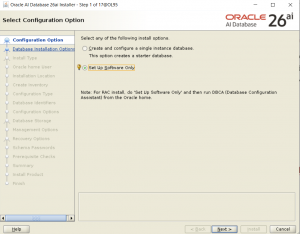
مرحله اول: در گام اول باید تعیین شود که همراه با نصب نرم افزار اوراکل، بانک اطلاعاتی هم ایجاد شود یا خیر؟
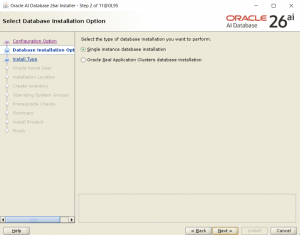
مرحله دوم: گزینه single instance database installation را انتخاب می کنیم:
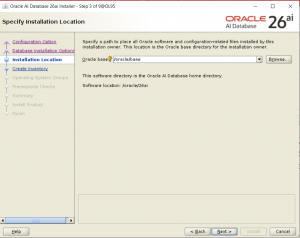
مرحله سوم: امکان تغییر مسیر ORACLE_HOME وجود ندارد ولی ORACLE_BASE را می توان در این مرحله تغییر داد:
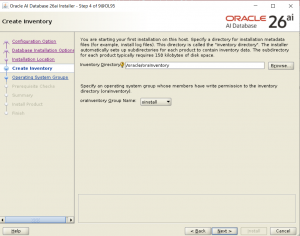
مرحله چهارم: در این قسمت، مسیر oraInventory مشخص می شود:
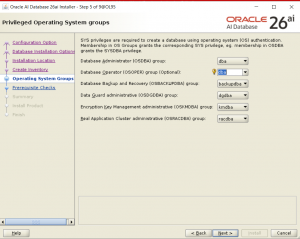
مرحله پنجم: با توجه به گروه های سیستم عاملی ایجاد شده در مرحله دوم از آماده سازی سیستم عامل لینوکس، به صورت خودکار این قسمت تنظیم خواهد شد.
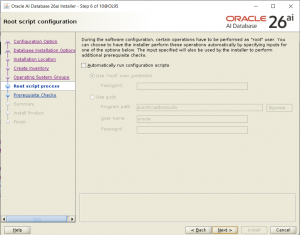
مرحله ششم: در پایان نصب نرم افزار اوراکل، باید اسکریپتی را به صورت دستی و با اتصال به کاربر root اجرا کرد در صورتی که بخواهیم این کار به صورت خودکار انجام شود، می توانیم پسورد کاربر root را در این مرحله مشخص کنیم:
مرحله هفتم: پیش نیازهای مربوط به نصب نرم افزار مورد بررسی قرار می گیرند و در صورتی که نقصانی در این زمینه وجود داشته باشد، قابل مشاهده خواهد بود:
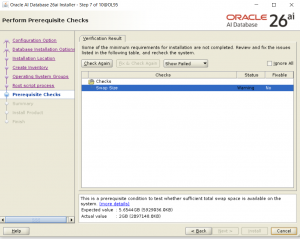
نکته: فضای SWAP بهتر است با فرمول زیر محاسبه شود:
Between 1 GB and 2 GB: 1.5 times the size of the RAM
Between 2 GB and 16 GB: Equal to the size of the RAM
More than 16 GB: 16 GB
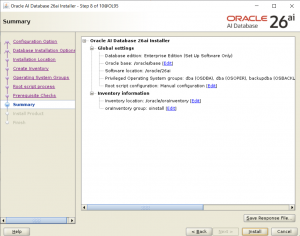
مرحله هشتم: در این صفحه لیستی از تنظیمات انجام شده در طول نصب را مشاهده می کنید:
مرحله نهم: نصب در حال انجام است:
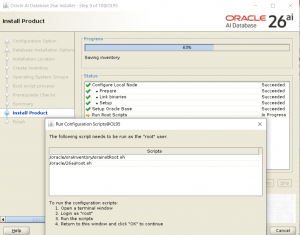
در انتهای فرایند نصب، اجرای یک اسکریپ توسط کاربر root پیشنهاد می شود:
[root@OL95 ~]# /oracle/oraInventory/orainstRoot.sh

Changing permissions of /oracle/oraInventory.

Adding read,write permissions for group.

Removing read,write,execute permissions for world.

Changing groupname of /oracle/oraInventory to oinstall.

The execution of the script is complete.


[root@OL95 ~]# /oracle/26ai/root.sh

Performing root user operation.

The following environment variables are set as:

    ORACLE_OWNER= oracle

    ORACLE_HOME=  /oracle/26ai

Enter the full pathname of the local bin directory: [/usr/local/bin]:

   Copying dbhome to /usr/local/bin ...

   Copying oraenv to /usr/local/bin ...

   Copying coraenv to /usr/local/bin ...


Creating /etc/oratab file...

Entries will be added to the /etc/oratab file as needed by

Database Configuration Assistant when a database is created

Finished running generic part of root script.

Now product-specific root actions will be performed.
مرحله 10:همانطور که در صفحه زیر می بینید، نصب نرم افزار اوراکل بدون خطا و با موفقیت انجام شده است:
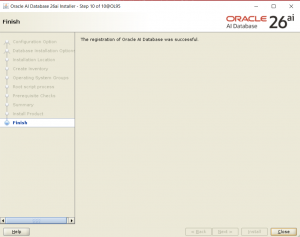
بعد از انجام این مراحل می توان به sqlplus وصل شد:
[oracle@OL95 ~]$ sqlplus "/as sysdba"

SQL*Plus: Release 23.26.1.0.0 - Production on Thu Jan 29 12:34:11 2026
Version 23.26.1.0.0

Copyright (c) 1982, 2025, Oracle.  All rights reserved.
Connected to an idle instance.

SQL>
با انجام مراحل بالا، صرفا نرم افزار اوراکل نصب خواهد شد در ادامه مراحل ایجاد بانک اطلاعاتی را مشاهده خواهید کرد.
ایجاد دیتابیس(اجرای دستور dbca)
برای ایجاد بانک اطلاعاتی، باید دستور dbca را اجرا نمود:
[oracle@OL95 ~]$ dbca
مرحله 1: گزینه create database را انتخاب می کنیم همچنین در این صفحه امکان مدیریت و حذف دیتابیسهای قبلی وجود دارد:
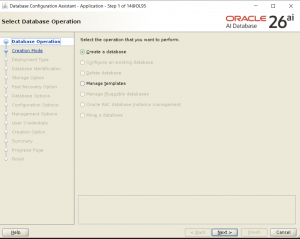
مرحله 2: در صورتی که قصد اعمال نظر(به صورت تخصصی تر) در مورد قسمتهای مختلف instance و بانک را در هنگام اجرای dbca دارید، گزینه advanced configuration را انتخاب کنید
البته اگر قسمتtypical configuration به تنهایی گزینه های مدنظر شما را دارا می باشد، صرفا با کامل کردن اطلاعات مورد نیاز این قسمت، وارد مرحله ایجاد بانک اطلاعاتی شوید.
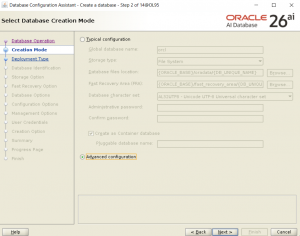
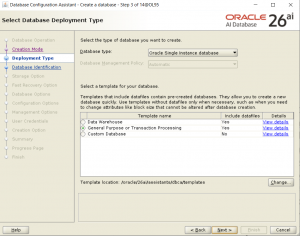
مرحله 3: database type و template name در این مرحله مشخص می شوند:
database type: برای ایجاد بانک اطلاعاتی در محیط کلاستر گزینه Oracle Real Application cluster را باید انتخاب کرد همچنین انتخاب گزینه پیش فرض، برای ایجاد بانک اطلاعاتی در محیط single instancee مناسب می باشد(در این نوشتار، صرفا در مورد single instance صحبت شده است)
template name: در این قسمت سه گزینه وجود دارد:
گزینه Custom Database جهت ایجاد بانک اطلاعاتی به صورت کاملا سفارشی می باشد(تعیین size block، تغییر پارامترها، انتخاب کامپوننتهای مورد نیاز و …)
گزینه General Purpose، برای محیطهای OLTP مناسب می باشد برای محیطهای data warehouse گزینه اول مناسب تر خواهد بود.
ما در این نصب از همان گزینه پیش فرض استفاده می کنیم.
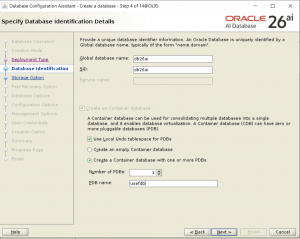
مرحله 4: در این مرحله، نام دیتابیس به همراه نام domain(البته به صورت اختیاری) و sid را مشخص می کنیم.
در قسمت pdb name می توان نام pdb را مشخص کرد. البته اگر قصد ایجاد چند pdb را داریم، عبارت تعیین شده برای pdb name به عنوان پیشوند اسامی pdbها تعیین خواهد شد.
در صورتی که قصد نداریم در حین ایجاد دیتابیس(root cohntainer و pdb$seed)ء، pdbای ایجاد شود، می توانیم گزینه create an empty container database را انتخاب کنیم.
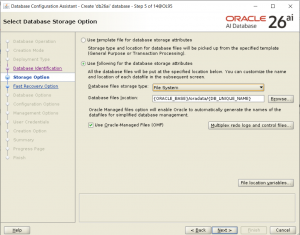
مرحله 5: مسیری که قرار است database fileها(اعم از control file، data file و redo log) در ان ایجاد شوند، در این مرحله از نصب مشخص خواهد شد. همچنین در این صفحه امکان فعال کردن OMF هم وجود دارد.
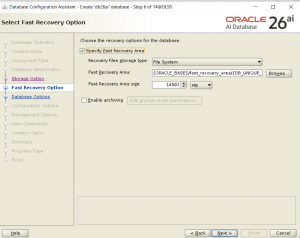
مرحله 6: در این مرحله می توان FRA را فعال کرد. همچنین می توان بانک را در حالت archivelog قرار داد:
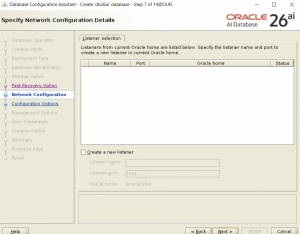
مرحله 7: ایجاد listener و یا انتخاب listenerی که قبل در ماشین ایجاد شده است، در این مرحله قابل انجام است:
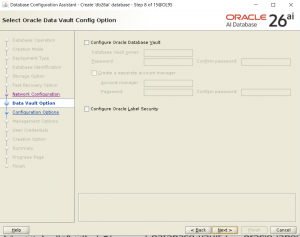
مرحله 8: این مرحله امکان فعال کردن ویژگی database vault و یا oracle label security را فراهم می سازد:
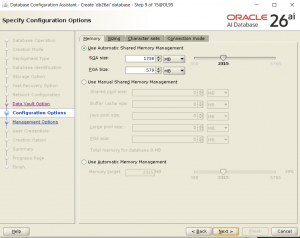
مرحله 1-9: شیوه مدیریت حافظه در سربرگ memory قابل مشاهده می باشد.
در این مرحله می توان به سه شیوه در مورد اندازه componentهای حافظه اعمال نظر کرد:
1.Use Manual Shared Memory Management :به شیوه اوراکل 9i، در مورد تمامی مولفه های حافظه باید به صورت مجزا اعمال نظر نمود.
2.Use Automatic Shared Memory Management:همانند اوراکل 10g، می توان به جای تنظیم دستی تمامی مولفه ها، از PGA و SGAA استفاده کرد تا اندازه هر مولفه به صورت خودکار توسط اوراکل مدیریت شود.
3.Use Automatic Memory Management :تنظیم پارامتر memory target که از اوراکل 11g قابل انجام است.
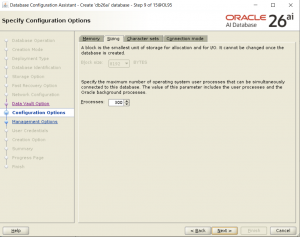
مرحله 2-9: درسربرگ sizing می توان block size و مقدار پارامتر processes را مشخص کرد(برای تغییر اندازه block size، باید بانک را بصورت custom نصب کرد).
مرحله 3-9: تعیین درست کاراکترست که در این مرحله انجام می شود، از نکات بسیار مهم در زمان ایجاد بانک اطلاعاتی می باشد. کاراکترست AR8MSWIN1256 هم فارسی را ساپورت می کند.
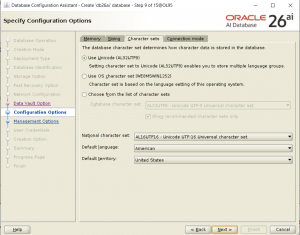
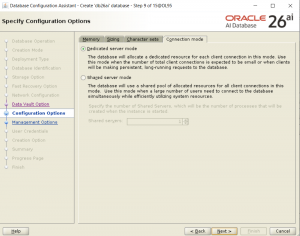
مرحله 4-9: در سربرگ connection mode شیوه اتصال به بانک را Dedicated Server انتخاب می کنیم:
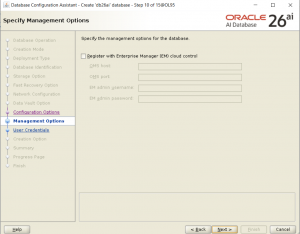
مرحله 10: تنظیمات مربوط به رجیستر کردن دیتابیس در cloud control را می توان در این قسمت انجام داد:
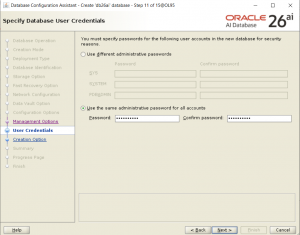
مرحله 11: تعیین پسورد برای کاربران sys ،system و pdbadmin:
مرحله 12: گزینه create database را انتخاب می کنیم:
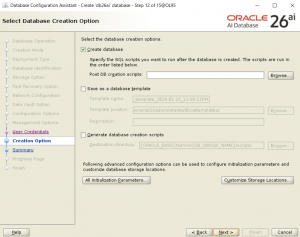
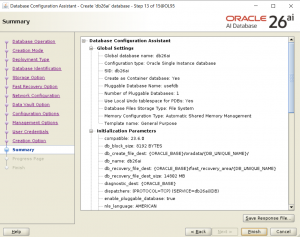
مرحله 13: خلاصه ای از انچه که در طول مراحل نصب تعیین و تنظیم شده است را در تصویر زیر می بینید:
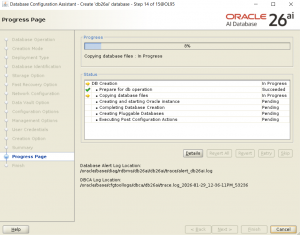
مرحله 14: ایجاد بانک اطلاعاتی در حال انجام است:
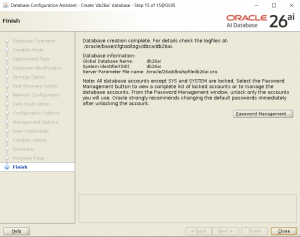
مرحله 15: نصب با موفقیت به اتمام رسیده است:
در پایان، با ورود به محیط sqlplus، وضعیت PDB را بررسی می کنیم:
[oracle@OL95 ~]$ sqlplus "/as sysdba"
SQL*Plus: Release 23.26.1.0.0 - Production on Thu Jan 29 13:07:27 2026
Version 23.26.1.0.0
Copyright (c) 1982, 2025, Oracle.  All rights reserved.
Connected to:
Oracle AI Database 26ai Enterprise Edition Release 23.26.1.0.0 - Production
Version 23.26.1.0.0

SQL> show pdbs
    CON_ID CON_NAME                       OPEN MODE  RESTRICTED
---------- ------------------------------ ---------- ----------
         2 PDB$SEED                       READ ONLY  NO
         3 USEFDB                         READ WRITE NO
Vahid Yousefzadeh

ارائه خدمات مشاوره ، پشتیبانی و نصب و راه اندازی پایگاه داده اوراکل در سراسر کشور...................... تلفن: 09128110897 ایمیل:vahidusefzadeh@gmail.com